

7SEVEN® Compatibile con Fire Tv Stick Remote Original Modello L5b83G S3L46N Solo 3rd Generation Fire TV Stick 4K dispositivo con controllo remoto Bluetooth vocale - Accoppiamento Deve, Riferire i passaggi di risoluzione dei problemi
15 sold in last 24 hours
- Connettività Bluetooth: Prova il controllo senza interruzioni con il telecomando Fire Stick 3rd Generation, dotato di connettività Bluetooth per l'accoppiamento immediato. Questo telecomando antincendio TV offre una maggiore stabilità, garantendo un collegamento impeccabile al vostro Fire TV.
- Integrazione Comando Voce: Utilizzare la potenza della voce con questo telecomando originale. Il microfono incorporato consente di navigare il tuo Fire TV stick con facilità, utilizzando Alexa per comandi vocali per cercare e controllare i tuoi media senza sforzo.
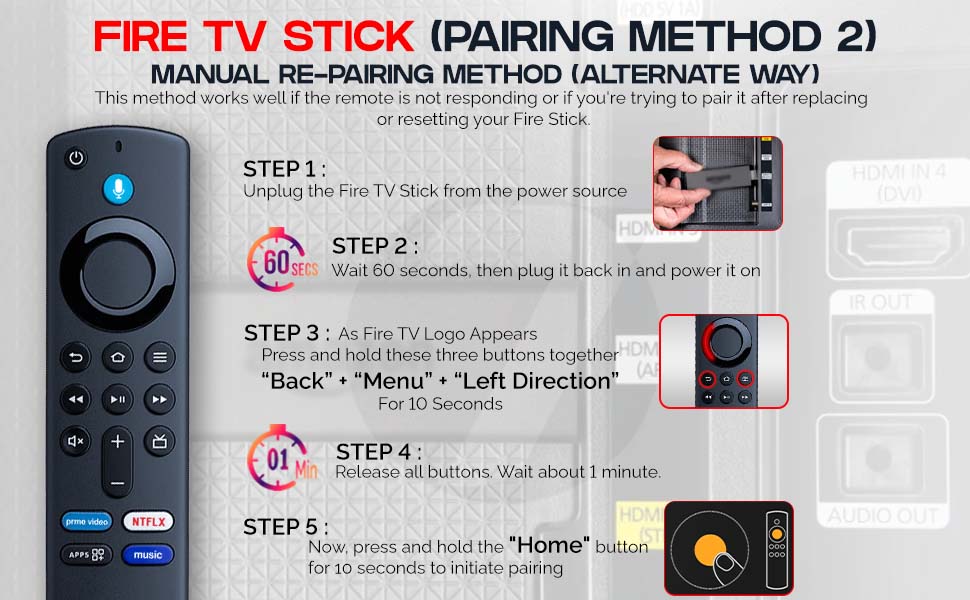
- Come abbinare: Ci sono 3 metodi per ottenere il controllo remoto coppia 7SEVEN con FireTv Stick Device. Metodo 1: Semplicemente tenere Home Key per 10-15 secondi a 3 metri di distanza e ottenere accoppiato, se non abbinato Opt Next processo. Metodo 2- Passo 1- Riavviare il Fire TV Stick: Scollegare il Fire TV Stick e collegarlo in 60 secondi dopo. Passo 2- Reimpostare il telecomando (per alcuni modelli): Tenere premuto Indietro + Menu + A sinistra sull'anello di navigazione per 10 secondi, quindi tenere premuto il tasto Home per 10 secondi.
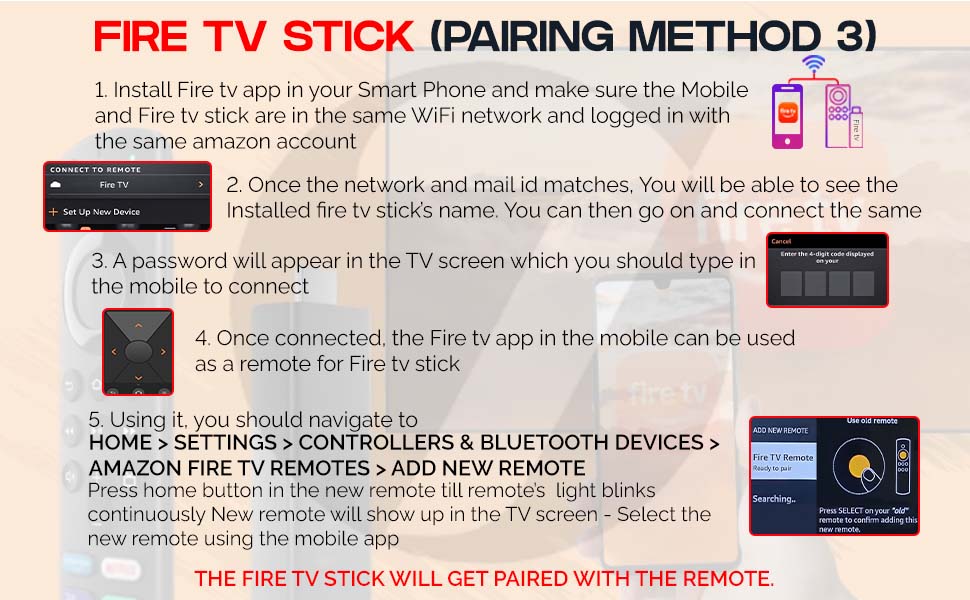
- Metodo 3: Installa l'app Fire TV nel tuo Smart Phone e assicurati che la chiavetta Mobile e Fire TV si trovi nella stessa rete WiFi e sia collegata con lo stesso account. Una volta che la rete e la posta id corrisponde, Si sarà in grado di vedere il nome della chiavetta del fuoco installato. Si può quindi andare avanti e collegare lo stesso. Un codice di accesso apparirà nella schermata TV che si dovrebbe digitare nel cellulare per connettersi. Una volta collegato, l'app Fire TV nel cellulare può essere utilizzato come telecomando per Fire TV stick.
- Using it, you should navigate to HOME-SETTINGS-CONTROLLERS & BLUETOOTH DEVICES- FIRE TV REMOTES-ADD NEW REMOTE-Press home button in the new remote till remote’s light blinks continuously-new remote will show up in the TV screen-SELECT THE NEW REMOTE USING THE MOBILE APP.
- Perdonate l'avvertimento che ha portato il resto nei vecchi fucili, dato che ha lasciato la possibilità di ripristinare la capacità produttiva.
Estimated shipping
Select a product to estimate shipping.Fire tv stick telecomando
Telecomando telecomandi di terza generazione
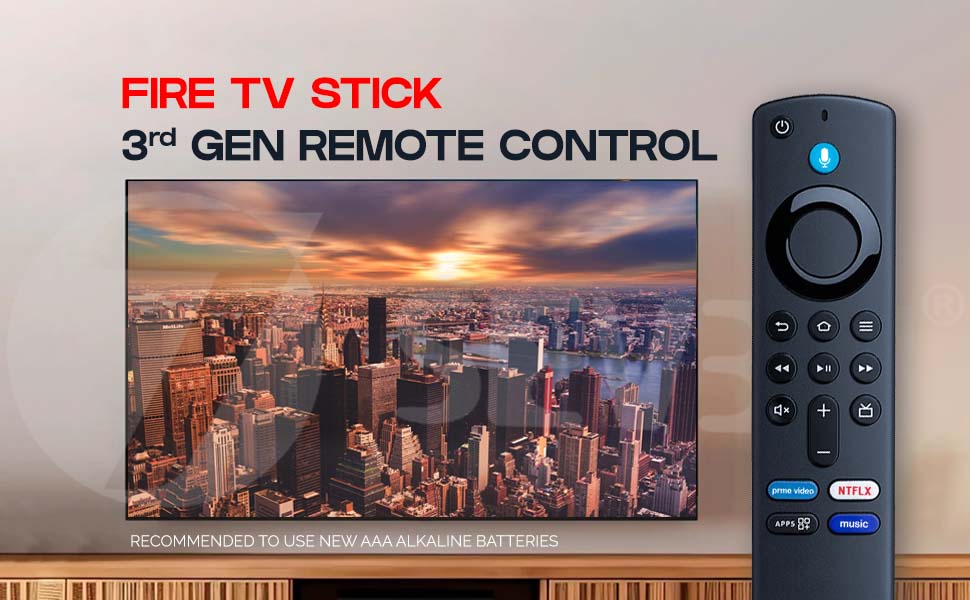
Il Fire TV Stick 3rd Generation Remote Control compatibile funziona con un solo dispositivo Fire TV Stick 4K di terza generazione, che offre funzionalità migliorate per la configurazione di Fire TV. Questo telecomando dispone di connettività Bluetooth, che fornisce un'accoppiamento senza soluzione di continuità e stabile per lo streaming ininterrotto. Con la sua integrazione di controllo vocale, è possibile cercare, riprodurre e gestire i contenuti sul Fire TV Stick utilizzando semplici comandi vocali. Il design remoto compatibile Firestick è leggero ed ergonomico, garantendo una comoda presa per sessioni di visualizzazione prolungate. Progettato per gli utenti Fire TV Stick 4K, questo telecomando include pulsanti di accesso rapido per le applicazioni di streaming popolari, in modo da poter lanciare immediatamente i tuoi contenuti preferiti. Che tu stia sostituendo il telecomando Fire TV Stick di terza generazione o l'aggiornamento del telecomando, questo telecomando compatibile Firestick garantisce un'esperienza fluida.
Per le migliori prestazioni, utilizzare sempre nuove batterie alcaline AAA con il telecomando.
4K fire tv stick telecomando
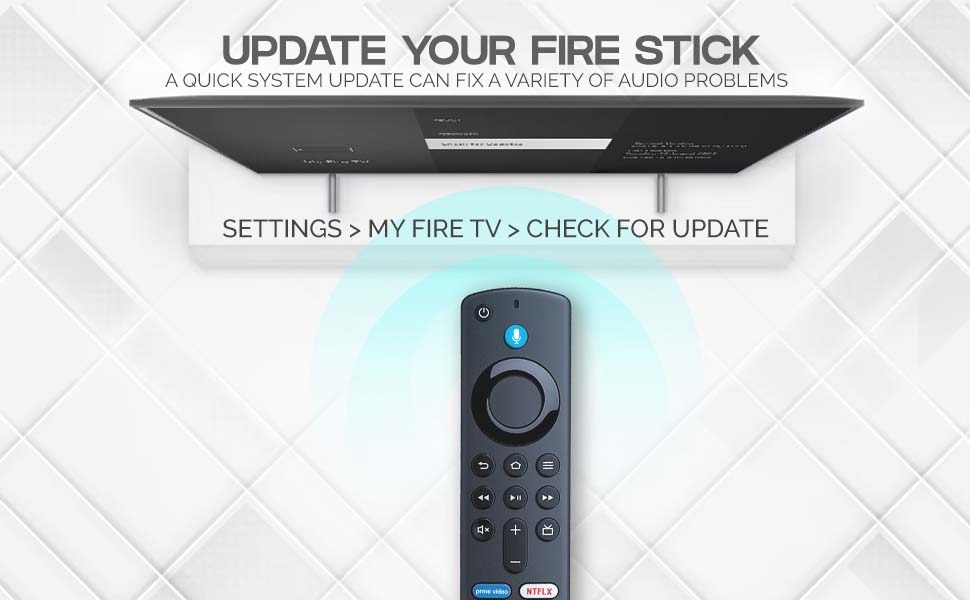
Aggiorna il tuo bastone antincendio per prestazioni migliorate e correzioni audio
Un rapido aggiornamento del sistema può risolvere una serie di problemi, compresi i problemi audio sul Fire TV Stick. Mantenere il telecomando e il dispositivo Fire TV Stick 3rd Generation garantisce prestazioni ottimali, funzionalità migliorate e streaming fluido. Se stai vivendo problemi di sincronizzazione audio, taglio del suono, o altri problemi correlati, semplicemente l'aggiornamento del tuo Fire Stick può risolverli in pochi passi.
Per aggiornare il tuo Fire TV Stick:
1. Vai a Impostazioni sul tuo Fire TV.
2. Navigare al mio Fire TV.
3. Selezionare Controllare l'aggiornamento per cercare gli ultimi aggiornamenti del software.
Questo semplice processo di aggiornamento garantisce che il telecomando Compatible Fire TV Stick 3rd Generation funzioni perfettamente con il dispositivo. Se stai usando il telecomando Fire TV Stick originale o un telecomando sostitutivo, un aggiornamento del sistema garantirà anche la compatibilità con nuove funzionalità e miglioramenti.
Gli aggiornamenti regolari migliorano anche l'esperienza di streaming generale, migliorano la stabilità del dispositivo e fissano eventuali bug noti. Se stai usando comandi vocali, navigando le app in streaming, o semplicemente regolando le impostazioni, un rapido aggiornamento Fire TV aiuta a mantenere una connessione fluida e affidabile.
Non lasciare problemi come ritardi audio o problemi di sincronizzazione disturbare il vostro intrattenimento. Resta aggiornato per la migliore esperienza possibile con il tuo Fire TV Stick e il suo telecomando.
Fire stick tv telecomando
Controllo del volume o dell'alimentazione sulla tua chiavetta antincendio compatibile
Se stai vivendo problemi con il volume o il controllo di potenza sul tuo Stick Fire TV compatibile, ci sono semplici passaggi che puoi prendere per risolvere il problema. Per regolare le impostazioni per il controllo del volume o dell'alimentazione, avviare disabilitando la funzione HDMI CEC sul dispositivo.
1. Vai a Impostazioni Fire Stick.
2. Navigate to Display & Sounds.
3. Selezionare HDMI CEC e attivare l'impostazione OFF.
Questo assicura che il telecomando compatibile Fire TV Stick possa controllare il volume e la potenza indipendentemente senza interferenze da dispositivi collegati. Se hai ancora problemi di volume, prova a riavviare il dispositivo per aggiornare le impostazioni, o controlla che tutte le connessioni del dispositivo siano sicure.
Inoltre, assicurarsi che la TV non è disattivata e utilizzare il pulsante Volume Up sul telecomando Fire TV Stick per aumentare il volume. Se stai usando un telecomando Fire Stick 4K o un telecomando Fire Stick 3rd Generation, questi pulsanti funzionano senza soluzione di continuità per regolare il volume della TV.
Per un maggior controllo sulla tua esperienza di visualizzazione, il telecomando vocale consente anche di aumentare o diminuire il volume tramite comandi vocali.
Seguendo questi passaggi, è possibile garantire che il telecomando compatibile Fire Stick TV funziona perfettamente per regolare il volume, la potenza di controllo e fornire un'esperienza media fluida senza interruzioni.
Fire stick bluetooth telecomando
Impostazione del telecomando per la TV per il fuoco
Per migliorare la vostra esperienza di intrattenimento e controllare sia il vostro Fire TV Stick e TV senza sforzo, è possibile impostare la funzione di controllo attrezzature sul telecomando Fire TV Stick. Questo consente al telecomando di controllare non solo il Fire TV Stick, ma anche la TV, il tutto con un singolo dispositivo.
Seguire questi semplici passaggi per configurare il telecomando Fire TV Stick per il controllo TV:
1. Navigare in Impostazioni sul tuo Fire TV Stick.
2. Scorrere verso il basso e selezionare Controllo attrezzature.
3. Nel menu Controllo attrezzature, selezionare Gestione attrezzature.
4. Scegli la TV dall'elenco dei dispositivi.
5. Seguire i prompt sullo schermo per completare il processo di configurazione.
Una volta completata la configurazione, il telecomando Compatible Fire TV Stick sarà abbinato alla TV, permettendo di controllare la TV utilizzando il telecomando compatibile Fire TV Stick con comando vocale. Questa configurazione funziona con il Fire TV Stick 3rd Generation. Ti offre la massima comodità di gestire sia il tuo Fire TV Stick che la tua TV con un telecomando, eliminando la necessità di più remoti.
Il processo è facile e veloce, assicurandosi di poter godere di un modo snella ed efficiente per gestire il vostro intrattenimento. Che tu stia guardando film, programmi di streaming o app di navigazione, questa funzione migliora il tuo controllo permettendoti di accedere a tutti i tuoi media con un singolo telecomando. Assicurarsi che il telecomando compatibile Fire TV Stick sia abbinato e pronto per l'uso con la TV per massimizzare appieno l'esperienza di visualizzazione.
Fire tv stick 4K bluetooth voce telecomando
Telefonia antincendio
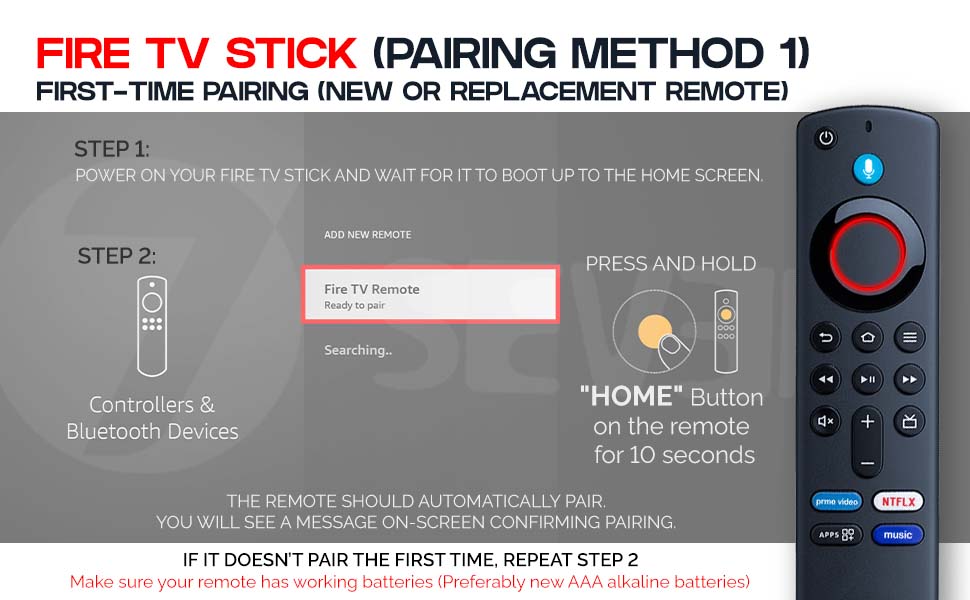
To successfully pair your new or replacement Fire TV Stick remote, follow these simple steps. Begin by powering on your Fire TV Stick and waiting for it to fully boot to the home screen. This is essential because the pairing process only begins once the device is on and operational. Once at the home screen, navigate to the settings menu, and then go to “Controllers & Bluetooth Devices.” From there, choose the option “Add New Remote.” This will prompt your Fire TV Stick to begin searching for a new remote to pair. At this point, take your remote and press and hold the “Home” button for 10 seconds. This step is crucial, as it activates pairing mode on the remote, allowing it to be detected by the Fire TV Stick. After a few moments, your Fire TV should recognize the remote, and a message will appear on the screen saying “Fire TV Remote – Ready to pair.” Once connected, another confirmation message will be shown on the screen, letting you know that pairing has been successful. If the remote does not pair on your first attempt, don’t worry simply repeat Step 2. Often, a second attempt resolves the issue. Also, make sure that your remote is powered by working batteries, as weak or dead batteries are a common reason remotes fail to pair. It is recommended to use new AAA alkaline batteries for optimal performance. If your remote still doesn’t pair after several tries, consider restarting the Fire TV Stick or trying the remote with another device to verify functionality. These steps apply to both new and replacement remotes and help ensure a seamless setup experience. Once paired, your remote should function just like the original, allowing you to navigate menus, select content, adjust volume, and control playback. With this quick pairing method, you’ll be back to streaming your favorite shows in no time. Always keep spare batteries on hand and remember the Home button trick it’s the key to quick and easy pairing with any Fire TV Stick device.
Telecomando di sostituzione del bastone di fuoco
Metodo di riparazione manuale remoto Fire tv
Se il telecomando Fire TV Stick non risponde o se si sta cercando di ri-pair esso dopo la sostituzione o il ripristino del dispositivo, questo metodo manuale alternativo può aiutare. In primo luogo, scollegare il Fire TV Stick dalla fonte di alimentazione completamente per garantire un reset completo del dispositivo. Dopo aver scollegato, attendere almeno 60 secondi prima di collegarlo e alimentarlo di nuovo. Questo periodo di attesa consente al dispositivo di cancellare qualsiasi memoria temporanea e assicura un riavvio pulito. Non appena il logo Fire TV Stick viene visualizzato sullo schermo durante il processo di avvio, premere contemporaneamente e tenere i seguenti tre pulsanti sul telecomando: il pulsante “Back”, il pulsante “Menu” e il pulsante “Left Direction” sull'anello di navigazione. Tenere tutti e tre questi pulsanti insieme per un pieno 10 secondi per avviare il processo di ri-pairing. Questa specifica combinazione di pulsanti aiuta a resettare il telecomando e lo rende ancora visibile dal Fire TV Stick. Dopo aver tenuto i pulsanti per 10 secondi, rilasciarli e aspettare circa 1 minuto. Questa breve pausa dà il tempo di Fire TV Stick per riconoscere e sincronizzare con il telecomando. Infine, una volta passato il minuto, premere e tenere premuto il pulsante "Home" sul telecomando per altri 10 secondi per completare il processo di accoppiamento. Quest'ultimo passo dice al Fire TV Stick di finalizzare la connessione e permette al telecomando di prendere il controllo. Se l'accoppiamento ha successo, sarete in grado di navigare la schermata iniziale come normale. Questo metodo è particolarmente efficace quando si tratta di remoti che non rispondono a causa di un aggiornamento firmware, problema di alimentazione, o dopo la commutazione di batterie. Per ottenere i migliori risultati, assicurarsi sempre che il telecomando abbia batterie di lavoro, idealmente fresche alcaline AAA. Seguendo questi passaggi con attenzione, è possibile ripristinare la funzionalità remota e godere di un'esperienza di streaming senza interruzioni ancora una volta.
Telecomando smart TV
Fire tv smart phone app remoto
To pair your Fire TV Stick using the Fire TV app on your smartphone, begin by downloading and installing the official Fire TV app from the App Store or Store. Once installed, ensure that both your mobile phone and the Fire TV Stick are connected to the same Wi-Fi network and that you're logged in with the same account on both devices. This step is crucial for seamless connectivity and device recognition. After confirming both the network and account match, launch the Fire TV app on your smartphone. You should now see the name of your Fire TV Stick displayed in the app interface. Tap on it to initiate the connection process. A four-digit code will appear on your TV screen. Enter this code in the mobile app to pair your smartphone with the Fire TV Stick. Once connected, your smartphone will function as a fully operational remote control for your Fire TV Stick through the app. Now, using the app as a remote, navigate to Home > Settings > Controllers & Bluetooth Devices > Fire TV Remotes > Add New Remote. At this point, take your new remote and press and hold the Home button until the indicator light on the remote begins to blink continuously, which means it is in pairing mode. As the Fire TV Stick scans for new remotes, your new remote’s name will appear on the TV screen. Using the mobile app, select the new remote from the list to initiate pairing. The Fire TV Stick will then pair with the new physical remote, allowing you to start using it as you would normally. This method is especially useful if your original remote is lost or not working, providing a simple workaround using just your smartphone and the Fire TV app. Be sure your phone stays connected to the same Wi-Fi network during the entire process to avoid interruptions.
Dettagli prodotto


| Main Specification | |
|---|---|
| Dispositivi compatibili | Set Top Box or Televisione or Streaming Device |
| Produttore | 7SEV |
| Conteggio unità | 1 conteggio |
| Numero di batterie | 2 batterie AAA richieste. |
| Dimensioni L x W x H | 16L x 4.5W x 2H Centimeters |
| Tipo di comando | Controllo vocale |
| Marca | 7-Seven |
| Numero di articoli | 1 |
| Nome del modello | l5b83g s3146n |
| Gamma massima | 20 Feet |
| Colore | Nero |
| Technical Details | |
| Numero parte del produttore | S3L46N |
| Paese di origine | India |
| Item details | |
| Numero del modello | l5b83g s3146n |
| Nome dell'oggetto | FireTv Stick 3rd Gen Remote Only |
| Others | |
| Caratteristiche del prodotto | Ergonomia or Ricerca vocale |
| Informazioni di contatto Packer | Chintadripetto or Chennai-600002 or Sevenxt Electronics Private Limited or 181/1 80/1 Swamy Naicken Street or Contatto: +91 9840129077 or [email protected] |
| Importatore Informazioni di contatto | Chintadripetto or Chennai-600002 or Sevenxt Electronics Private Limited or 181/1 80/1 Swamy Naicken Street or Contatto: +91 9840129077 or [email protected] |
| Tipo di prodotto | FireTv Stick 3rd Gen Remote Only |
| Tecnologia di connettività di rete | Bluetooth |
| Unità di misura del peso dell'oggetto | 90 Grams |
| Numero massimo di dispositivi supportati | 1 |
| Quantità di pulsante | 20 |
| Tipi di batteria | Alcalino |